
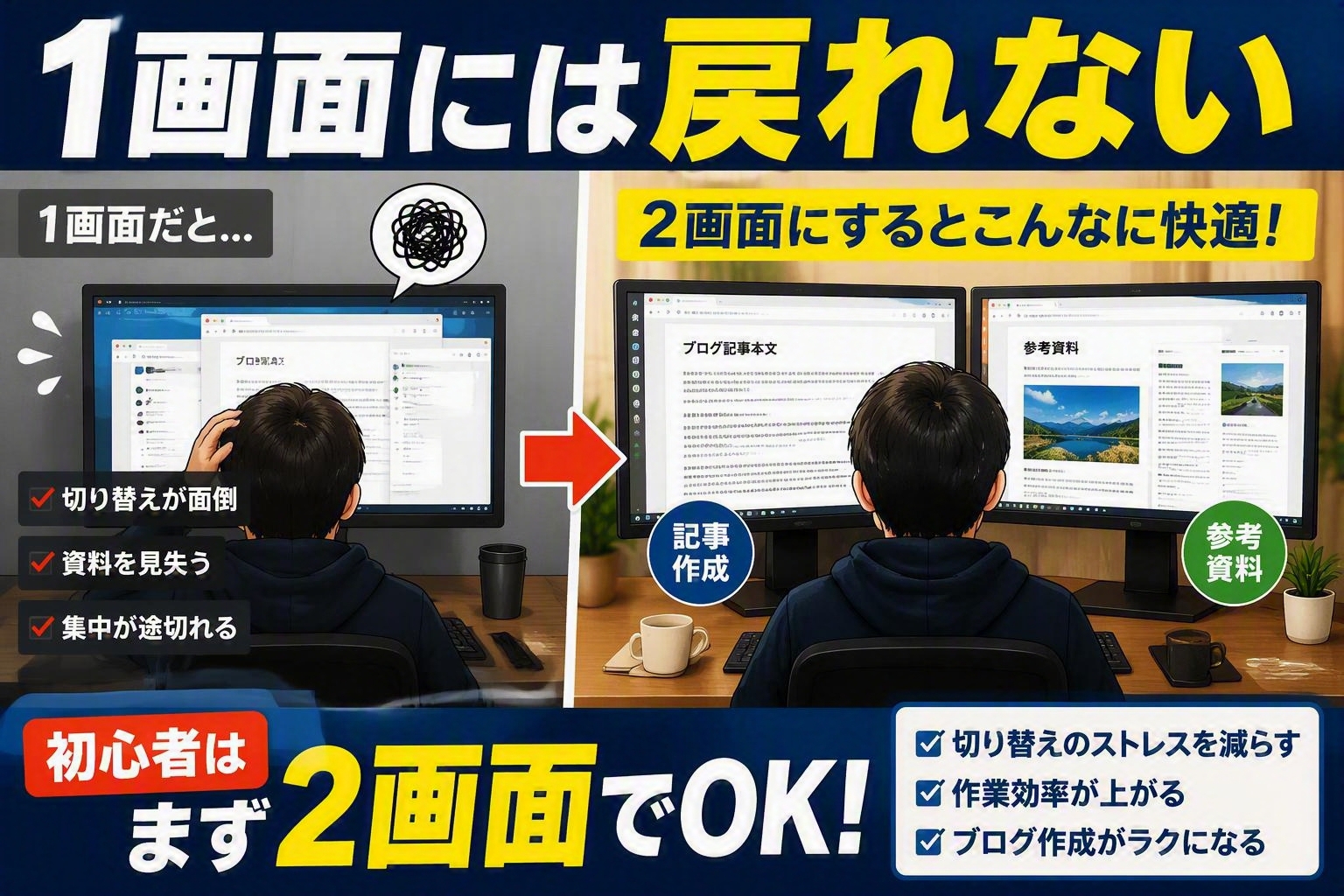
パソコンで記事を書きながら参考資料を確認し、分からないことはCopilotへ相談する。
これを1画面でやろうとすると、何度もウィンドウを切り替えなければなりません。私は、この画面切り替えがとにかく面倒でした。
現在は3画面を使っています。正直に言えば、もう1画面へ戻ることは考えられません。
ただし、初めて外部モニターを増やす人に、いきなり3画面をすすめるつもりはありません。最初は2画面で十分です。
この記事では、10年ほどかけて少しずつ3画面環境を整えた私が、複数画面のメリット、現在の使い分け、導入前に確認したいことを本音で紹介します。
結論:デュアルモニターの一番のメリットは画面切り替えを減らせること
デュアルモニターのメリットとして、よく「作業効率が上がる」と説明されます。
間違いではありませんが、少し抽象的です。私が実際に使って感じる最大のメリットは、必要な画面を開いたままにできることです。
- 記事本文を開いたまま参考資料を確認できる
- 資料を閉じずにCopilotへ相談できる
- メールを確認するために作業画面を隠さなくてよい
- 動画を流しても記事作成の画面を邪魔しない
1回の画面切り替えは、数秒で済みます。しかし、記事を書いている間に何度も繰り返すと、地味に面倒です。
私にとって複数画面は、処理速度を上げるものではなく、作業を止める小さな面倒を減らすものです。
現在は3画面を用途別に使い分けている
現在のデスクでは、3枚のディスプレイにそれぞれ役割を持たせています。
| 画面 | 配置・特徴 | 主な用途 |
|---|---|---|
| メイン | ウルトラワイド | 左に記事作成画面、右に参考資料 |
| サブ上 | 27インチ | 動画視聴、Switch 2 |
| サブ左 | 24インチFHD・縦置き | Outlook、Copilot |
メイン画面では記事と参考資料を並べる
記事作成で中心になるのは、ウルトラワイドディスプレイです。
左側にWordPressなどの記事作成画面、右側に参考資料やブラウザを表示します。記事を書きながら資料を確認できるため、どちらかを閉じる必要がありません。
単に画面が大きいから便利なのではありません。書く場所と調べる場所を同時に確保できることが重要です。
縦置き画面にはOutlookとCopilotを固定する
左側の24インチFHDモニターは縦置きにして、OutlookとCopilotを開いています。
私は、記事本文と参考資料を並べたままCopilotへ相談できる状態を便利だと感じています。
1画面の場合、相談するたびに記事や資料の上へCopilotを表示しなければなりません。相談が終われば元へ戻し、また資料を探す。この切り替えが面倒でした。
3画面にしてからは、記事を書く、資料を見る、Copilotへ相談するという3つの作業を同時に進められます。
上の画面は動画視聴とSwitch 2に使う
上側の27インチモニターは、動画視聴とSwitch 2用です。
作業画面と娯楽用画面を分けているため、動画を見るために記事や資料を閉じる必要がありません。ゲームをするときも専用の画面として使えます。
すべての画面を仕事や勉強だけに使う必要はないと思います。自分が普段開くものに合わせて役割を決めた方が、複数画面を生かしやすくなります。
パソコン性能だけで作業しやすさは決まらない
パソコン選びでは、CPU、メモリ、グラフィック性能が注目されがちです。もちろん、性能不足で動作が遅ければ快適には使えません。
しかし、高性能なパソコンを買っても、必要なウィンドウを何度も入れ替えていたら、操作する人間の手は止まります。
昔から私は、ディスプレイを作業机のようなものだと考えています。どれだけ良い道具があっても、机が狭くて資料を広げられなければ作業しづらいのと同じです。
画面を増やす意味は、表示を豪華にすることではなく、自分の作業場所を広げることにあります。
パソコン本体を含めた現在の作業環境は「社会人5年記念でRTX 4070搭載PCを買った話」でもまとめています。
それでも初めてなら、まず2画面をすすめたい
私は現在3画面を使っており、1画面へ戻ることは考えられません。
それでも、初めて増設する人には、まず2画面をすすめます。
- 自分に複数画面が合うか試せる
- 机の広さや配置を確認できる
- 一度に大きな予算を用意しなくてよい
- どの画面に何を置きたいか分かる
最初から理想の3画面をそろえようとすると、モニター代だけでなく、ケーブル、モニターアーム、机などにもお金がかかる可能性があります。
まずは記事と参考資料、作業画面とメールなど、自分が頻繁に切り替えている2つを別々に表示してみるのがおすすめです。
2画面で不足を感じなければ、そのままで構いません。3画面にすること自体を目的にする必要はありません。
私は一度に3台買わず、10年かけて現在の形にした
複数画面を便利だと感じていても、予算は無視できません。
私も現在の3画面を一度に購入したわけではありません。古いモニターをそのまま使いながら、必要に応じて少しずつ増やしてきました。
現在の環境になるまで、結果的に10年ほどかかっています。
昔は本当はEIZOのモニターが欲しいと思ったこともありました。しかし、当時の自分には高すぎて買えませんでした。そこで、購入できる価格のモニターから始めました。
最初から最高の環境を完成させなくてよいと思います。今ある物を使い、不便を感じたところだけ後から直す方法でも十分です。
古いモニターでも、OutlookやCopilotを表示するサブ画面として役割を与えられます。失敗したと思ったら配置を変えればよく、必要なら後から買い替えられます。
画面数より先に、机へ置けるか確認する
私が感じている大きなデメリットはありませんが、誰にでも同じ環境が合うとは限りません。
導入前には、少なくとも次の点を確認した方がよいです。
- 机にモニターを置く余裕があるか
- パソコンが必要な画面数の出力に対応しているか
- HDMI、DisplayPort、USB Type-Cなど、どの端子を使うか
- 必要なケーブルを持っているか
- モニターを増やす予算を無理なく出せるか
Windows 11では、ディスプレイ設定から画面の位置、向き、解像度、拡大率を個別に調整できます。作業領域を広げる場合は、表示方法を「拡張」にします。
ただし、ケーブルを挿せば必ず希望する枚数を表示できるとは限りません。パソコン本体やドックの仕様も確認してください。
モニターを増やすなら、机の広さと安定性も無視できません。私が使っている机の本音は「FLEXISPOT E7Hを使って分かった本音レビュー」にまとめています。

モニターサイズは用途と距離で決めればよい
以前の私は、24インチのフルHDを強くおすすめしていました。
現在も24インチFHDは縦置きのサブ画面として使っています。しかし、メイン画面はウルトラワイド、動画とゲーム用は27インチです。
使い続けて分かったのは、全画面を同じサイズや解像度にそろえる必要はないということです。
- 文章と資料を横に並べたいならウルトラワイド
- メールやCopilotを縦に表示したいなら縦置き
- 動画やゲームを楽しみたいなら見やすいサブ画面
見た目を完全に統一するより、作業ごとに役割を決める方が私には合っていました。
まとめ:1画面が不便なら、まず2画面から試してみる
現在の私は3画面を使っています。
メイン画面で記事本文と参考資料を並べ、縦置き画面でOutlookとCopilotを開き、上の画面を動画やSwitch 2に使っています。
記事本文と参考資料を並べたままCopilotへ相談できるため、もう1画面には戻れません。
ただし、初めての人は3画面を一度にそろえなくてよいと思います。まず2画面にして、自分が何度も切り替えているウィンドウを別々に表示してみてください。
私自身、古いモニターを残しながら10年ほどかけて現在の形にしました。
作業環境は一度で完成させなくて大丈夫です。不便を感じたところから、無理のない予算で少しずつ直せばよいと思います。

コメント