iPadへApple Pencilで書き込むなら、私は今でもペーパーライクフィルムをおすすめします。
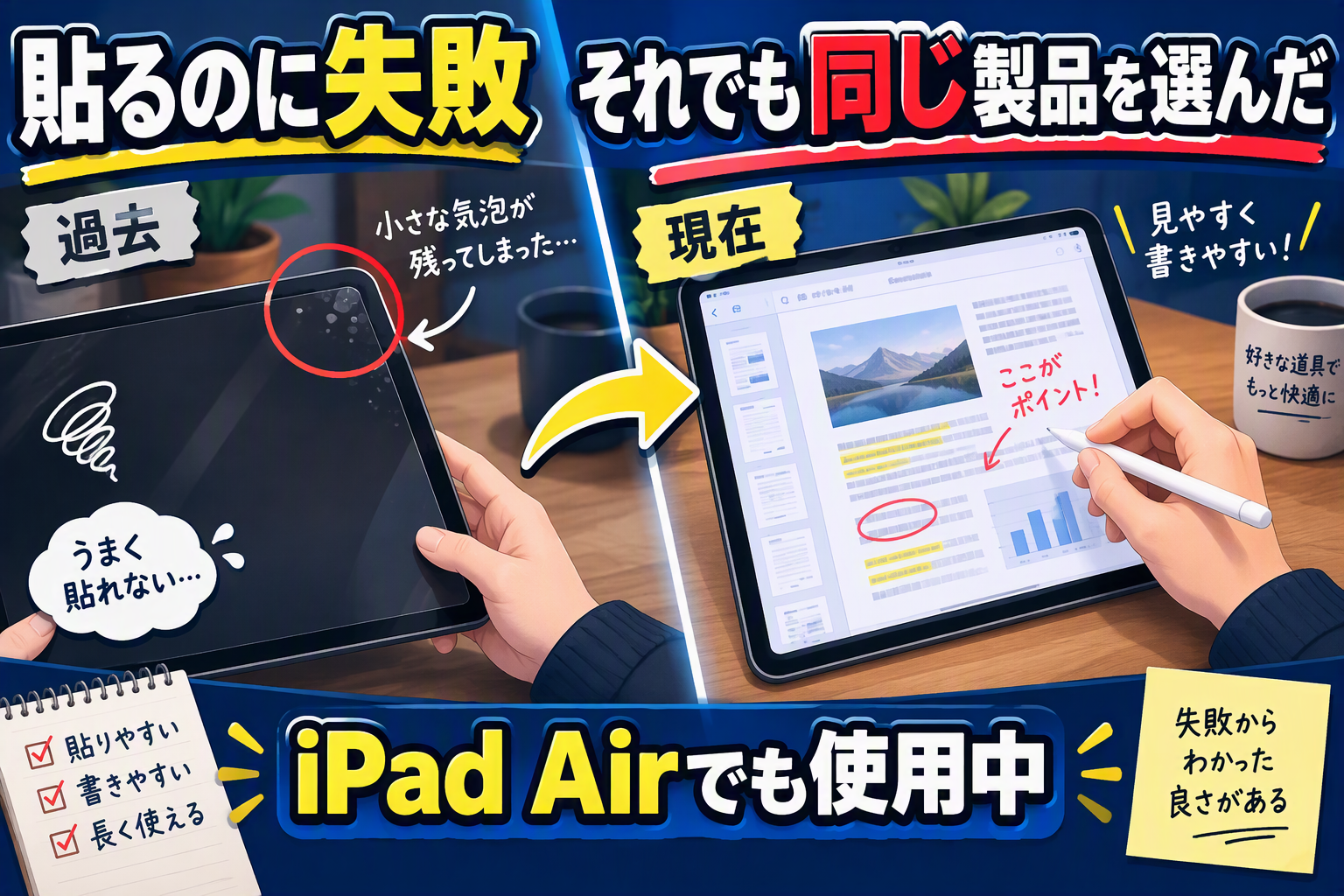
最初に使ったときは、フィルムの貼り直しに失敗して気泡を残しました。それでも書き心地には満足していたため、現在のiPad Air 13インチでも同じ製品を選びました。
今は、主にスキャンした本やPDFへApple Pencilで書き込むために使っています。今回はきれいに貼ることができ、現時点では大きな欠点も感じていません。
ただし、ペーパーライクフィルムを貼れば、誰でも手書きするようになるわけではありません。
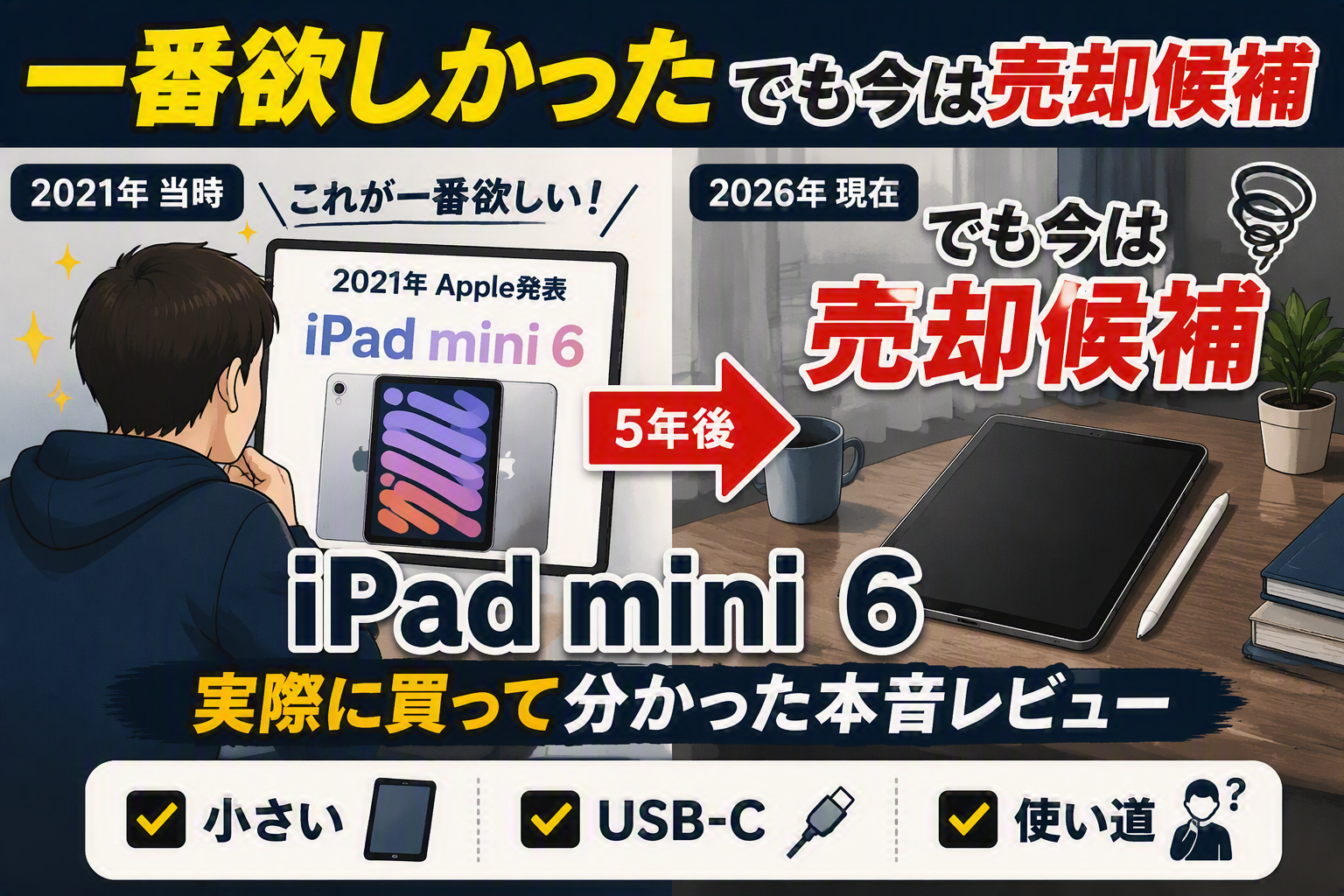
私はiPad mini 6を手書きメモ用として購入しましたが、そもそも手書きでゼロから考えを整理する習慣がありませんでした。ペーパーライクフィルムは書き心地を改善してくれますが、使う目的まで作ってくれるものではないと感じています。
ペーパーライクフィルムはApple Pencilで書く人におすすめ
iPadの何も貼っていない画面へApple Pencilで書くと、表面がツルツルしていて、ペン先が滑りやすく感じます。
ガラスの上へ直接書いているため、当然といえば当然です。しかし、ノートや教材のように何度も文字を書き込む用途では、この滑りやすさが気になりました。
ペーパーライクフィルムを貼ると、表面に適度な抵抗が生まれます。紙と完全に同じではありませんが、裸の画面よりもペン先を止めやすく、文字を書きやすくなりました。
特に、次のような人には試す価値があると思います。
- Apple PencilでPDFや教材へ頻繁に書き込む人
- 裸の画面ではペン先が滑りすぎると感じる人
- ノートのような感覚でiPadを使いたい人
- 画面の透明感より、書き心地を優先したい人
- 筆圧が強く、脱着式フィルムのずれが気になる人
一方、iPadを動画や写真の鑑賞に使い、Apple Pencilをほとんど使わない人には、無理に必要なものではありません。
何となく便利そうだから貼るのではなく、Apple Pencilをどのくらい使うかで判断するのがよいと思います。
選ぶときは透明度と書き心地のバランスが重要
ペーパーライクフィルムは、紙に近い質感を出すために表面がざらざらしています。
ざらつきが強いほどペン先へ抵抗が生まれますが、強すぎると画用紙へ書いているような感覚になり、かえって書きづらくなることがあります。
また、表面のざらつきが強くなるほど、画面の透明感も失われやすくなります。
iPadのきれいな画面が少しくすんで見えたり、映像や写真の色が裸の画面と違って見えたりする可能性があります。
そのため、私が重視しているのは、単純なざらつきの強さではありません。
透明度をある程度残しながら、Apple Pencilが滑りすぎないこと。このバランスが一番重要です。
私が現在も使っているペーパーライクフィルムは、紙のような書き心地と、普段使いに必要な画面の見やすさのバランスが自分に合っています。
何も貼っていない画面やガラスフィルムより透明度は落ちます。しかし、私の場合、iPadで動画を見たりPDFを読んだりする範囲では、気になるほどではありません。
画質だけを最優先するなら、ペーパーライクフィルムを貼らない方がよいと思います。一方、Apple Pencilで書く時間が長いなら、画質を少し妥協してでも書き心地を優先する価値があります。
固定式と脱着式はどちらがよいのか
ペーパーライクフィルムには、画面へ常時貼り付ける固定式と、必要なときだけ取り付ける脱着式があります。
| 比較項目 | 固定式 | 脱着式 | フィルムなし |
|---|---|---|---|
| 書いているときの安定感 | ずれにくい | 使い方によってはずれる | 滑りやすい |
| 画面保護 | 常時保護できる | 外している間は保護できない | 別の保護手段が必要 |
| 映像の見やすさ | 裸の画面より透明感が落ちる | 外せば裸の画面で見られる | 透明感を保ちやすい |
| 取り外しの手間 | 基本的になし | 使用のたびに取り付ける | なし |
| 私との相性 | 合っていた | 筆圧でずれた | 書きにくかった |
脱着式には、Apple Pencilを使うときだけ取り付け、動画を見るときは外せるメリットがあります。
しかし、私が使ったときは、文字を書いている途中でフィルムがずれました。私の筆圧が強いことも影響していると思いますが、書いている最中に画面の表面が動く感覚は気になりました。
また、脱着式を外している間は、iPadの画面を保護できません。画面へ傷が付くことも避けたかったため、私には常時貼っておける固定式の方が合っていました。
脱着式そのものが悪いわけではありません。
動画や写真を見る時間が長く、Apple Pencilを使うときだけ紙に近い感触が欲しい人には、脱着式も選択肢になります。
一方、私のように筆圧が強く、書いている途中のずれを避けたい人は、固定式の方が使いやすいと思います。
現在も同じ固定式ペーパーライクフィルムを使っている
私が使っているのは、元記事で紹介した固定式のペーパーライクフィルムです。
透明度とざらつきのバランスが自分に合っており、裸の画面のようなツルツル感を抑えながら、普通紙に近い感覚で書けます。
最初に使ったiPadだけで評価しているわけではありません。現在のiPad Air 13インチでも、同じ製品を選びました。
悪い商品だと感じていたら、iPadを買い替えたときに同じ製品をもう一度選ぶことはなかったと思います。
現在は、スキャンした本やPDFへApple Pencilで書き込む用途が中心です。
大きな画面へ資料を表示し、読みながら気になった部分へ直接書き込む使い方では、ペン先が滑りすぎないことが重要でした。
手書きでゼロからノートを作る習慣は定着しませんでしたが、すでにある資料へ補足を書き込む使い方は続いています。
ペーパーライクフィルムは、私に新しい習慣を作ってくれた商品ではありません。しかし、自分が実際に続けているPDFへの書き込みを快適にしてくれる商品ではあります。
指で操作しやすく、指紋も気になりにくい
Apple Pencilを使わないときの操作性も、フィルム選びでは重要です。
表面がざらざらしているため、最初は指で操作しづらくなるのではないかと思いました。
しかし、実際には指が画面へ強く吸い付くような感覚がなく、するすると滑らせることができます。私の感覚では、裸の画面やガラスフィルムより操作しやすく感じる場面もありました。
また、指紋も目立ちにくいと感じています。
以前の私は、画面を定期的に拭くような几帳面な使い方をしていませんでした。半年ほど使った後に指紋が気になりましたが、拭けばすぐに取れたため、大きな問題にはなりませんでした。
現在のiPad Air 13インチでも、指操作を含めて大きな欠点は感じていません。
最初は貼り付けに失敗した
良い点だけでなく、最初に使ったときの失敗も残しておきます。
このフィルムを最初に貼ったとき、画面の隅が気になり、途中で貼り直しました。
その結果、気泡が残ってしまいました。
購入当時のパッケージには、貼り直しができ、気泡も自然に抜けるという趣旨の説明がありました。しかし、私の場合は貼り直した部分の気泡が残りました。
当時は、貼り付けに失敗した場合の交換案内も同封されていました。ただ、連絡するのが面倒で、そのまま使い続けました。
幸い、気泡が残ったのは画面の端に近い部分でした。使用中に文字や映像を見る場所ではなかったため、気になりながらも半年以上そのまま使っていました。
商品に満足していても、フィルム貼りまで上手になるわけではありません。
ただし、現在のiPad Air 13インチへ同じ製品を貼ったときは、きれいに貼ることができました。
最初の失敗だけで「貼りづらい商品」と決めつけるのではなく、自分が途中で貼り直したことも失敗の原因だったと考えています。
フィルムを貼るときは、貼り始める前に画面のほこりを取り、位置を確認してから一度で貼る方がよいと思います。少しずれたからと何度も貼り直すと、私のように気泡を残す可能性があります。
なお、私が購入した当時の交換条件が現在も続いているかは確認できません。交換や保証を重視する場合は、購入前に現在の販売ページを確認してください。
ペーパーライクフィルムを貼っても手書き習慣が身につくわけではなかった
私は以前、iPad mini 6とApple Pencilを組み合わせれば、どこでも手書きメモを取るようになると思っていました。
しかし、実際には手書きメモが定着しませんでした。
一番大きな理由は、iPadやフィルムの性能ではありません。そもそも私には、手書きでゼロから考えを整理する習慣がありませんでした。
さらに現在は、Copilotへ相談したり、ブログの記事構成へ変えたりすることを考えると、最初からテキストで入力した方が使いやすいと感じています。
ペーパーライクフィルムを貼ると書きやすくなります。しかし、書きやすくなることと、書く習慣が身につくことは別でした。
フィルムは手書きの環境を改善してくれますが、自分の作業スタイルまで変えてくれるものではありません。
それでも、iPad Air 13インチでスキャンした本やPDFへ書き込む用途では、今も役立っています。
ゼロからノートを作るより、すでにある文章を読みながら気づきを書き込む方が、自分には合っていました。
私はiPad mini 6を手書きメモ用として購入しましたが、そもそも手書きでゼロから考えを整理する習慣がなく、最終的にはiPad Air 13インチを使うようになりました。その変化は、「iPad mini 6の立ち位置がなくなり、iPad Air 13インチに落ち着いた話」で詳しく振り返っています。
ペーパーライクフィルムが向いている人
私の使用経験から、次のような人にはペーパーライクフィルムが向いていると思います。
- Apple Pencilを日常的に使う人
- 裸の画面ではペン先が滑りすぎる人
- PDF、教材、電子書籍へ書き込む人
- 書き心地のためなら、画面の透明感が少し落ちても許容できる人
- 画面保護と書き心地を一枚で両立したい人
- 筆圧が強く、脱着式のずれが気になる人
特に、iPadをノート代わりにする人だけでなく、私のように資料へ補足を書き込む人にも相性がよいと思います。
ペーパーライクフィルムが向かない可能性がある人
一方、次のような人には必須ではありません。
- Apple Pencilをほとんど使わない人
- iPadを動画や写真を見るために使う人
- 画面の透明感や発色を最優先する人
- フィルム表面のざらつきが苦手な人
- 必要なときだけフィルムを付けたい人
- フィルムを貼れば手書き習慣が身につくと期待している人
映像鑑賞を優先するなら、何も貼らない、透明な保護フィルムを使う、書くときだけ脱着式を使うといった選択肢もあります。
私には固定式が合いましたが、全員にとって同じ結論になるとは限りません。
購入するときはiPadの機種と画面サイズを確認する
iPad用フィルムは、画面サイズやモデルによって対応商品が異なります。
同じiPad Airでも、世代や画面サイズが違えば、同じフィルムを使えない可能性があります。
私が現在使っているのはiPad Air 13インチですが、元記事で掲載していた商品リンクには、11インチや10.9インチ向けの商品情報も含まれていました。
商品名が似ているだけで購入せず、自分のiPadのモデル名、世代、画面サイズを確認してください。
また、元記事では販売元の表記が統一できていませんでした。現在の商品名、販売元、対応機種、交換条件を確認できるまでは、古い商品情報だけを根拠に購入しない方が安全です。
Apple PencilでPDFや教材へ頻繁に書き込む人は、自分のiPadに対応するサイズがあるか確認してみてください。
まとめ|失敗しても、iPad Airで同じフィルムを選んだ
私は、iPadでApple Pencilを使うなら、今でもペーパーライクフィルムをおすすめします。
最初に貼ったときは、途中で貼り直して気泡を残しました。それでも書き心地には満足していたため、現在のiPad Air 13インチでも同じ製品を選びました。
現在は、スキャンした本やPDFへApple Pencilで書き込む用途で使っています。今回はきれいに貼ることができ、大きな欠点も感じていません。
ただし、ペーパーライクフィルムを貼れば、手書きの習慣まで身につくわけではありません。
私自身、iPad mini 6で想定していた手書きメモは定着しませんでした。一方、すでにある資料へ書き込む使い方は現在も続いています。
大切なのは、評判のよいフィルムを選ぶことだけではなく、自分がiPadで何を書きたいのかを考えることです。
Apple Pencilの滑りやすさに困っていて、PDFや教材へ頻繁に書き込むのであれば、ペーパーライクフィルムは有力な選択肢になります。
映像のきれいさを優先するのか、書き心地を優先するのか。固定式にするのか、脱着式にするのか。自分の使い方に合わせて選んでみてください。

コメント