パソコンの電源を入れてから使えるまで数分かかる。アプリを開くたびに待たされる。
私も、2013年製のノートパソコンで同じストレスを感じていました。タスクマネージャーを確認すると、CPUやメモリではなく、HDDを使っている「ディスク0(C:)」の使用率がほぼ100%になっていました。
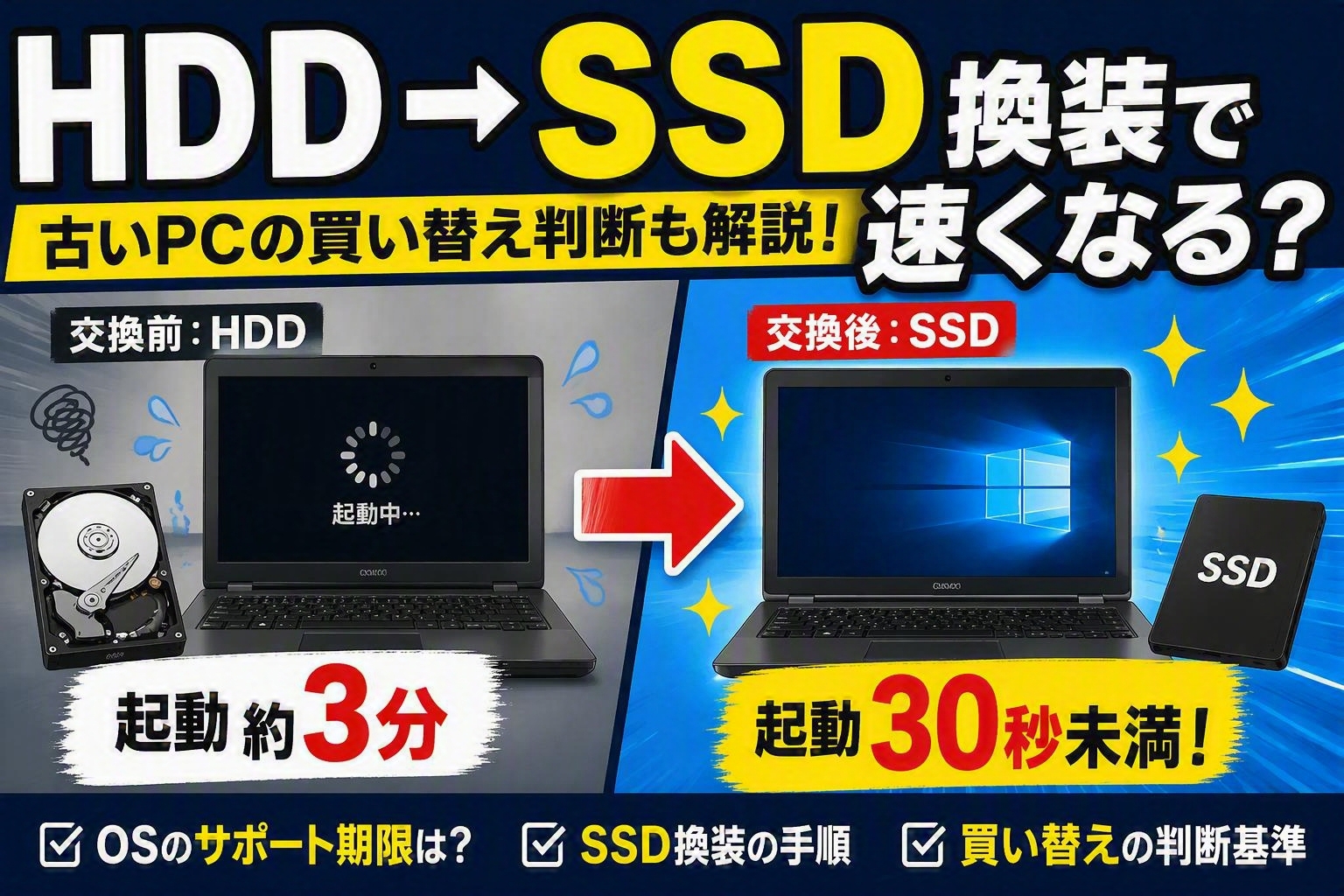
そこで、内蔵HDDを2.5インチSSDへ換装しました。その結果、約3分かかっていた起動が30秒未満になり、普段の操作もかなり軽くなりました。
当時は買い替えるお金がなかったので、自分でSSDへ換装したのですが、結果としてはやってよかったと思っています。
ただし、2026年の今は少し考え方が変わりました。
古いパソコンをSSDへ換装する前に、現在のOSがサポートされているか、Windows 11へ正式に対応しているかを確認してください。OSの更新を受けられないPCなら、SSDだけで延命するより、買い替えを優先した方がよい場合があります。
結論:SSD換装は効果が大きいが、古すぎるPCは買い替えを優先する
HDDが原因で動作が遅くなっているパソコンなら、SSD換装は今でも大きな効果を期待できます。
ただし、換装する価値があるのは、次の条件を満たすPCです。
- Windows 11へ正式に対応している
- 故障や異音がなく、ストレージ以外は正常に動作している
- SSDの交換に対応した構造になっている
- 保証が切れている、または分解しても問題がない
- 買い替えるほどではないが、起動や読み込みだけが遅い
反対に、OSのサポートが切れている、Windows 11へ正式対応していない、複数箇所が故障している場合は、私は買い替えを選びます。
| 現在の状態 | 私ならどうするか |
|---|---|
| Windows 11対応で、HDDだけが遅い | SSD換装を検討する |
| Windows 11非対応 | 買い替えを優先する |
| HDDから異音がする | データ保護を優先し、無理にクローンしない |
| CPUやメモリも不足している | 換装費用と買い替え費用を比較する |
| 保証期間中のノートPC | 自分では分解せず、メーカーへ確認する |
私のパソコンが遅かった原因はHDDだった
私が使っていたのは2013年製のノートパソコンです。購入から6年ほど経過し、起動や普段の操作にかなり時間がかかるようになっていました。
正直にいえば、買い替えるのが一番簡単だったと思います。しかし、当時の私には新しいパソコンを買う余裕がありませんでした。
買い替えられないなら、壊れるまで我慢するのではなく、自分で直せるところを変えてみよう。そう考えて原因を調べました。
タスクマネージャーを開くと、「ディスク0(C:)」の使用率が常に100%近くになっていました。一方、CPUとメモリは常に100%という状態ではありませんでした。
この結果から、私のパソコンでは、Windowsが入っているHDDが足を引っ張っている可能性が高いと判断しました。
HDD以外が原因ならSSDだけでは解決しない
パソコンが遅いからといって、必ずHDDが原因とは限りません。
- 電源投入後やアプリの起動に時間がかかる:ストレージを疑う
- 複数のアプリを開くと重い:メモリ不足を疑う
- 動画編集やゲームだけが重い:CPUやGPUを疑う
- 突然固まる、異音がする:故障を疑う
複数のアプリを開いたときだけ重くなるなら、ストレージではなくメモリ不足も疑った方がよいです。メモリの役割は「パソコンのメモリとは?容量不足で起きること」で整理しています。
原因を確認せずにSSDを買うと、お金を使ったのに期待したほど改善しない可能性があります。
2.5インチHDDを2.5インチSSDへ交換した
私のノートパソコンを確認したところ、2.5インチHDDが搭載されていました。そのため、同じ形状の2.5インチSATA SSDへ交換しました。
ただし、現在のパソコンにはM.2 SATAやM.2 NVMeなど、見た目や接続方法の異なるSSDもあります。
SSDを購入する前に、パソコンの型番を調べ、メーカーの仕様書で対応規格を確認してください。
ノートPCは機種ごとに分解方法も異なります。私のPCでできた方法が、ほかのすべての機種で使えるわけではありません。
SSD換装に用意したもの
私がSSD換装で用意した中心的なものは、次の2つです。
- 交換先となる2.5インチSSD
- SSDをUSB接続するための2.5インチ外付けケース
実際の作業では、パソコンの構造に合うドライバーなども必要になります。
SSDの容量は使用量を基準に選ぶ
当時の私は500GBのSSDを選びました。私のノートパソコンはストレージを1台しか搭載できなかったため、容量を極端に減らしたくなかったからです。
クローンを作る場合は、HDD全体の容量だけでなく、現在使用しているデータ量とクローンソフトの条件を確認する必要があります。
迷う場合は、元のHDDと同容量以上のSSDを選ぶ方が、容量不足によるトラブルを避けやすいと考えました。
外付けケースはクローン作成後も使えた
私のノートパソコンには内蔵ストレージを1台しか接続できなかったため、交換前にSSDをUSBで接続する必要がありました。
そこで使用したのが、2.5インチHDD・SSD用の外付けケースです。
交換後は取り外したHDDをケースへ入れ、外付けドライブとして再利用できます。ただし、古いHDDに不調や異音がある場合は、重要データの保存先として使い続けない方が安全です。
作業前に必ずバックアップを取る
元記事を書いた当時は、バックアップの注意を十分に説明できていませんでした。
クローンを作る場合でも、事前に重要な写真や文書を別のドライブやクラウドへ保存してください。
クローンはバックアップの代わりではありません。コピー元とコピー先を間違えたり、作業中にトラブルが起きたりする可能性があります。
- 重要なファイルを別の場所へ保存する
- SSDの規格と容量を確認する
- 回復キーやログイン情報を確認する
- 電源が安定した状態で作業する
- 保証やメーカーの分解条件を確認する
少しでも不安がある場合は、自分で分解せず、メーカーや修理店へ相談する選択肢もあります。
HDDからSSDへクローンを作成した
私は、元のHDDに入っているWindows、アプリ、設定をそのまま引き継ぎたかったため、SSDへクローンを作成しました。
当時はEaseUS Todo Backup Freeを使いましたが、ソフトの機能、画面、料金体系は変更されることがあります。そのため、現在作業する場合は、利用するソフトの公式サイトで最新の対応状況を確認してください。
クローン作成の大まかな流れは次のとおりです。
- 重要なデータを別の場所へバックアップする
- 新しいSSDを外付けケースへ入れる
- SSDをUSBでパソコンへ接続する
- クローンソフトでHDDをコピー元、SSDをコピー先に指定する
- クローン完了後にパソコンを完全にシャットダウンする
コピー元とコピー先を逆にすると、必要なデータを失う可能性があります。実行前にドライブ名と容量を必ず確認してください。
HDDを取り外してSSDを取り付けた
クローンが完了したらパソコンをシャットダウンし、電源ケーブルと取り外せるバッテリーを外しました。
私のパソコンでは、HDDがテープで固定されていました。テープを剥がしてHDDを取り外し、同じ場所へSSDを取り付けました。
この部分は機種によって大きく異なります。裏蓋全体を外すもの、専用の固定金具があるもの、ストレージを交換できないものもあります。
無理にカバーをこじ開けたり、コネクタを引っ張ったりしないでください。
SSD換装後、起動時間は約3分から30秒未満になった
SSDを取り付けて電源を入れると、クローンした環境からそのままWindowsが起動しました。
| 確認項目 | HDD使用時 | SSD換装後 |
|---|---|---|
| 起動時間 | 約3分 | 30秒未満 |
| ディスク使用率 | 100%近くになる | 普段は1~2%程度 |
| 操作感 | 待たされることが多い | 普段の作業が軽くなった |
| 動作音 | カリカリ音があった | 静かになった |
私の場合、SSD換装の効果ははっきり体感できました。
特にうれしかったのは、電源を入れてから作業を始めるまでの待ち時間が短くなったことです。カリカリというHDDの動作音がなくなった点も快適でした。
ただし、HDDから異音が出ている場合は、単なる速度不足ではなく故障の兆候だった可能性もあります。今なら、先に重要なデータを保護し、無理に負荷のかかる作業を続けないようにします。
2020年に両親へ譲り、現在も使われている
SSDへ換装したパソコンは、2020年に両親へ譲りました。
古いパソコンでしたが、動作が速くなったことを喜んでもらえました。そして、現在も使われています。
当時のSSD換装は、パソコンを数か月だけ延命したのではなく、その後も長く使える状態へ戻す結果になりました。
物を長く使えたという意味では、換装してよかったと思っています。
ただし、現在のOSがWindows 10かWindows 11かは確認できていません。もしWindows 10のままで、Windows 11へ正式に更新できない機種なら、今後は買い替えを優先するつもりです。
昔は「動けば使える」と考えていましたが、今はセキュリティ更新を受けられることも、使い続けるための重要な条件だと思っています。
SSD換装より買い替えた方がよい場合
次に当てはまるなら、SSD換装へお金と時間を使うより、買い替えを優先した方がよいと思います。
- Windows 11へ正式対応していない
- 液晶、キーボード、バッテリーなども劣化している
- CPUやメモリ性能にも不満がある
- 分解が難しく、業者への依頼費用が高くなる
- 仕事や決済など、セキュリティが重要な用途で使う
大学生や新生活用として買い替える場合は、必要以上に高い機種を選ぶより、自分の用途に合う性能を整理した方が失敗しにくいと思います。「大学生におすすめのノートパソコンは?失敗しない選び方とおすすめ機種【2026年版】」では、用途別の選び方をまとめています。

SSDへ換装できることと、そのPCを今後も安全に使い続けられることは別問題です。
まとめ:当時はSSD換装で正解、今ならOS対応も確認する
2013年製ノートパソコンのHDDをSSDへ換装したところ、約3分かかっていた起動時間が30秒未満になりました。普段の操作も軽くなり、動作音も静かになりました。
買い替えるお金がなかった当時の私にとって、SSD換装は現実的な選択でした。そして、2020年に両親へ譲った後も現在まで使われているため、結果としてはやってよかったと思っています。
ただし、2026年の今、同じ古さのPCを前にしたら、私は最初にOSの正式対応状況を確認します。
Windows 11へ正式対応し、HDDだけが足を引っ張っているならSSD換装を検討する。OSの更新を受けられないなら買い替える。
何でも新しく買えばよいとは思いません。しかし、古い物を使い続けることだけが正解でもありません。
SSD換装は、条件が合えばパソコンを立て直せる方法です。失敗しないためにも、原因、規格、バックアップ、OS対応を確認してから、自分に合う方法を選んでください。

コメント